互联网信息服务(IIS)安装失败的原因与解决方案
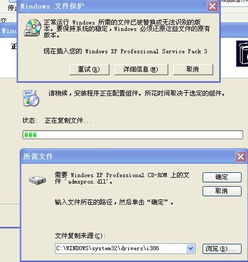
在安装互联网信息服务(Internet Information Services, IIS)时,有时会遇到无法成功安装的情况。这通常是由于多种因素导致的,以下将探讨常见的原因及对应的解决方法。
一、常见安装失败原因:
- 系统版本不兼容:IIS 功能可能在某些 Windows 家庭版或旧版本操作系统中被限制或不支持,需检查系统要求。
- Windows 功能未启用:IIS 需要从“启用或关闭 Windows 功能”中手动开启,如果未正确勾选相关组件,安装会失败。
- 系统文件损坏:Windows 系统文件或依赖组件损坏可能导致 IIS 安装过程中断。
- 权限不足:安装 IIS 需要管理员权限,如果当前用户账户权限不够,安装将无法进行。
- 第三方软件冲突:安全软件或防火墙可能阻止 IIS 组件的安装或配置。
- 磁盘空间不足:安装 IIS 需要一定的磁盘空间,如果系统分区空间不足,可能导致失败。
二、解决方案:
- 检查系统兼容性:确保您的 Windows 版本支持 IIS(如专业版、企业版或服务器版)。如果是家庭版,考虑升级系统或使用替代方案。
- 启用 Windows 功能:打开“控制面板”>“程序”>“启用或关闭 Windows 功能”,勾选“Internet Information Services”及其子组件(如万维网服务),然后点击“确定”进行安装。建议选择默认组件以避免遗漏。
- 修复系统文件:运行系统文件检查器(SFC)工具。以管理员身份打开命令提示符,输入“sfc /scannow”并回车,等待扫描和修复完成。
- 以管理员身份运行:右键点击安装程序或功能窗口,选择“以管理员身份运行”。
- 暂时禁用安全软件:在安装过程中,暂时关闭防病毒软件或防火墙,然后重试安装。完成后记得重新启用。
- 清理磁盘空间:检查系统分区,删除不必要的文件或移动数据到其他分区,确保有足够空间。
如果以上方法仍无法解决问题,建议查看 Windows 事件查看器中的错误日志,或访问微软官方支持论坛获取更专业的帮助。通过逐步排查,大多数 IIS 安装问题都可以得到解决。
如若转载,请注明出处:http://www.hdwlsystem.com/product/3.html
更新时间:2026-03-03 11:00:48